
企业邮箱 Outlook 怎么设置:138 企业邮箱 Outlook 配置、排查与维护指南
发布时间:2026-08-02
适用对象与典型场景
企业邮箱 Outlook 怎么设置,是 138 企业邮箱用户在客户端接入阶段最常遇到的问题之一。本文面向以下场景:
- 企业 IT 管理员为新员工批量配置 Outlook,或为离职、转岗人员调整账号与权限;
- 外贸、跨境电商团队需要在 Outlook 中稳定收发海外邮件,避免因客户端配置不当导致漏信或退信;
- 业务部门在 Outlook 中出现"能发不能收""能收不能发""频繁提示密码错误"等异常,需要快速定位原因。
138 企业邮箱支持网页端、手机 APP、PC 客户端及 Outlook、Foxmail 等第三方标准协议客户端接入。下文以 Outlook 为例,给出从配置到排查、再到日常维护的完整路径。
配置前的必要检查
在 Outlook 中配置 138 企业邮箱之前,建议先完成以下基础检查,避免后续反复返工:
- 确认域名与邮箱账号已开通:管理员已在 138 后台完成域名验证,并创建了具体的邮箱账号(如 name@yourdomain.com)。
- 确认 DNS 记录已生效:MX 记录指向 138 邮件服务器,SPF、DKIM、DMARC 已按 138 后台提供的当期参数配置完成。若 MX 未生效,Outlook 配置正确也无法正常收信。
- 确认账号状态正常:账号未被冻结、未超出发信限制、密码未过期。如为首次登录,确认是否需要按管理员要求修改初始密码。
- 准备客户端所需参数:收件与发件服务器地址、端口号、加密方式(SSL/TLS)、账号与密码。具体参数以 138 后台或官方客服提供的当期信息为准,不同版本可能存在差异。
Outlook 配置分步操作
以下为 Outlook 客户端配置 138 企业邮箱的通用步骤。界面名称可能因 Outlook 版本(Microsoft 365、Outlook 2019/2021、Outlook for Windows 新版等)略有不同,请以实际界面为准。
步骤一:添加账号
- 打开 Outlook,进入 文件 → 添加账户(或 设置 → 账户 → 添加账户)。
- 输入完整的 138 企业邮箱地址,选择 手动设置或其他服务器类型(部分新版 Outlook 可先尝试自动配置,若失败再切换为手动)。
- 选择 POP 或 IMAP,建议优先使用 IMAP,以便多终端同步邮件状态。
步骤二:填写服务器与端口信息
- 收件服务器(IMAP):填写 138 提供的 IMAP 地址与端口,加密方式选择 SSL/TLS。
- 发件服务器(SMTP):填写 138 提供的 SMTP 地址与端口,加密方式选择 SSL/TLS。
- 用户名:填写完整邮箱地址。
- 密码:填写邮箱密码或授权码(若企业启用了更严格的登录验证,以 138 后台说明为准)。
说明:138 企业邮箱支持 SPF、DKIM、DMARC 等发件身份验证机制。Outlook 发信时,底层依赖的是 SMTP 认证与域名 DNS 记录,客户端配置本身不直接生成 SPF/DKIM 签名,但配置错误会导致发信失败或被对方拒收。
步骤三:完成测试与发送验证
- 点击 测试账户设置,确认收发测试均通过。
- 向内部账号与外部账号各发送一封测试邮件,确认对方可正常收到。
- 若测试失败,记录错误提示,进入下文排查流程。
常见故障排查与检查点
故障一:能收不能发
- 检查 SMTP 认证:确认 Outlook 中已勾选"我的发送服务器(SMTP)要求验证",并使用与收件服务器相同的登录凭据。
- 检查端口与加密方式:SMTP 端口与加密方式需与 138 后台要求一致,常见错误是使用非加密端口或被本地防火墙拦截。
- 检查 SPF/DKIM/DMARC:若发信被对方拒收或进入垃圾箱,优先排查域名 DNS 记录是否正确,而非客户端设置。
- 检查账号状态:确认账号未被冻结、未触发发信频率限制。
故障二:能发不能收
- 检查 MX 记录:MX 未生效或指向错误服务器,是导致"能发不能收"的最常见原因。
- 检查 Outlook 收件规则:确认没有误设规则将新邮件自动删除或移至其他文件夹。
- 检查 DNS 传播:若刚完成域名配置,需等待 DNS 全球传播完成,通常需要数小时。
故障三:频繁提示密码错误或需要重新登录
- 确认密码是否正确:管理员是否近期重置过密码,或账号是否要求首次登录后修改密码。
- 检查是否启用了更严格的登录验证:部分企业会要求使用授权码或开启二次验证,此时普通密码无法在 Outlook 中直接登录。
- 检查 IP 登录限制:138 企业邮箱支持为账号绑定 IP 或不设置 IP 限制。若 Outlook 所在网络 IP 不在允许范围内,会导致登录失败。
故障四:海外邮件收发不稳定
- 检查网络链路:跨境团队(如越南 Điện tử Lạc Hào 等海外客户)在使用 Outlook 时,需确认本地网络对 138 邮件服务器端口的访问未被拦截。
- 检查 DNS 解析:确保 Outlook 所在设备能正确解析 138 提供的收发信服务器域名。
- 优先使用 IMAP:IMAP 相比 POP 在多终端同步与海外网络波动场景下表现更稳定。
日常维护与安全管理建议
- 定期复核账号权限:管理员应定期检查组织与用户列表,清理离职账号、复核管理员权限、检查长期未登录账号与异常发信记录。
- 离职交接流程:员工离职前,先完成邮件与业务交接,再删除账号。138 后台支持在规定期限内恢复已删除的用户与邮件,但超过期限后将无法恢复。
- DNS 记录变更需谨慎:修改 MX、SPF、DKIM、DMARC 前,务必保存旧记录并制定回退方案,避免影响 Outlook 及其他客户端的正常收发。
- 启用仿冒邮件识别与陌生邮件提醒:138 企业邮箱提供仿冒邮件识别能力,建议在 Outlook 中配合使用,降低钓鱼邮件风险。
- 多终端同步一致性:若团队同时使用网页端、手机 APP 与 Outlook,建议统一使用 IMAP 协议,确保邮件状态(已读、已回复、文件夹归类)在多端保持一致。
边界与风险提示
- 本文所述 Outlook 配置步骤为通用指引,具体服务器地址、端口、加密方式等参数以 138 后台或官方客服提供的当期信息为准。
- 138 企业邮箱为官方直营服务,不发展代理。所有开通、迁移、配置与运维支持,请通过 138 官网官方入口联系,避免通过非官方渠道获取配置参数导致安全风险。
- 若企业启用了邮件监控能力,管理员在启用前必须确认版本适用范围,并完成员工告知、授权与合规审查。
下一步建议
- 若按本文步骤仍无法完成 Outlook 配置,或遇到收发异常,请准备好账号信息、Outlook 版本、错误提示截图,通过 138 官网官方售后入口提交工单,获取一对一排查支持。
- 若企业正在进行邮箱迁移(如从其他邮箱切换至 138 企业邮箱),建议在迁移前完成 DNS 记录盘点与回退方案制定,并在迁移后对 Outlook 客户端进行全量收发测试。
138 企业邮箱为包括前海保险、GUORLAN 跨境电商、越南 Điện tử Lạc Hào 等在内的多行业客户提供官方直营服务,覆盖金融保险、跨境电商、电子制造等场景。如需了解 Outlook 配置与企业邮箱迁移的整体方案,欢迎通过官网联系 138 官方团队。
相关推荐
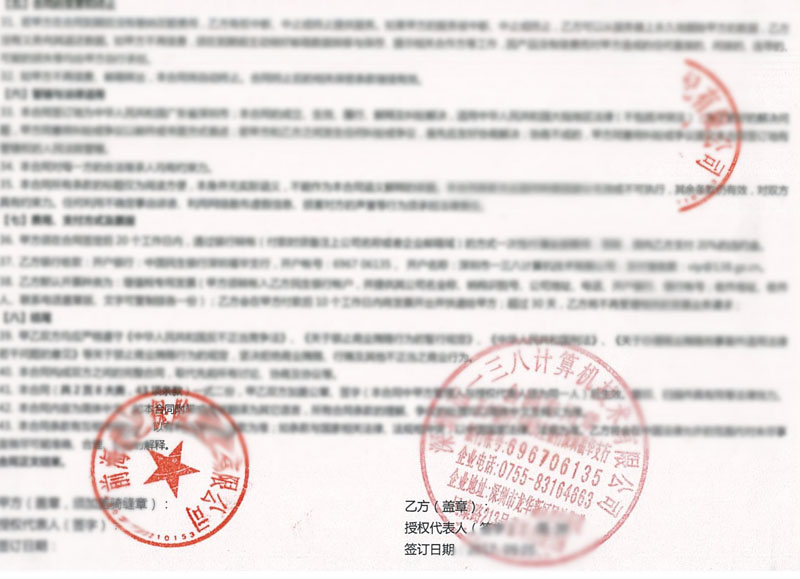
前海保险选择138企业邮箱案例
前海财险作为经监管批准设立的全国性财产保险公司,选择138企业邮箱以满足通信加密、长期资料保管及高安全合规需求,体现138企业邮箱在金融保险行业的适用性。

跨境电商 GUORLAN 选择 138 企业邮箱
跨境电商 GUORLAN 从原有邮箱切换至 138 企业邮箱,借助多域名绑定与全球多节点投递能力,降低运维成本并提升与全球供应商、合作伙伴的邮件通信效率。

越南 Điện tử Lạc Hào 企业邮箱应用案例
越南 Điện tử Lạc Hào 是一家产品销往欧美、俄罗斯、新加坡及中国等地的电子企业,对海外邮件通信的及时性与稳定性要求较高。经过多轮严格测试,最终选用 138 企业邮...